
설치 가이드
맥 사용자를 위한 가이드
OFM 설치 불가능한 맥버전 안내
맥북 중에 옛날 인텔 시절 맥북은 지원하지 않아요

(인텔 코어 - ❌)
그리고 맥북은 자동 업데이트가 안되서
웹 사이트 상단 우측의
앱 다운로드 버튼 눌러서
새로 설치하셔야 합니다
맥북 수동 업데이트 안내
▪️맥북은 자동 업데이트 미지원.
✅방법
1.웹 사이트 우측 상단 → 웹 다운로드 버튼 클릭
2.설치
3.대치 버튼 클릭

OFM 맥 설치 단계에서 막히는 경우
1.다운 받은 설치 파일을 실행해 주세요.
2.OFM을 누른 상태로 오른쪽 Applications로 옮겨주세요.
3.잠시 후 앱 목록으로 가서 OFM 앱을 실행해 주세요..png?table=block&id=3e80901d-27a6-8001-843a-fad5c7399178&cache=v2)
4.만약 아래 사진 처럼 열리지 않는 경우 [ 완료 ] 버튼을 눌러주시고, 아래 단계들을 거쳐주세요..png?table=block&id=3e80901d-27a6-80b8-a171-d353f44073da&cache=v2)
5.상단 메뉴 좌측에 사과 아이콘을 누르고 [ 시스템 설정 ] 으로 들어가 주세요..png?table=block&id=3e80901d-27a6-80e0-9a11-db382eb203c5&cache=v2)
6.개인정보 보호 및 보안 탭으로 가서 아래 [ 그래도 열기 ] 버튼을 눌러주세요..png?table=block&id=3e80901d-27a6-8043-9174-d1e7f0ed8869&cache=v2)
7.경고 메시지가 뜨면 [ 그래도 열기 ] 버튼을 눌러 주세요..png?table=block&id=3e80901d-27a6-80e0-81c1-d8146b974ce5&cache=v2)
8.[ 암호 사용 ] 버튼을 눌러주세요..png?table=block&id=3e80901d-27a6-8064-85c2-cd2e85be9ea9&cache=v2)
9.맥 암호를 기입하고 [ 확인 ] 버튼을 눌러주세요..png?table=block&id=3e80901d-27a6-8026-be4f-ea56db3c4d84&cache=v2)
윈도우 사용자를 위한 가이드
보안 문제로 설치 불가능 해결 방법
1. 보안 문제로 설치 불가능 메세지
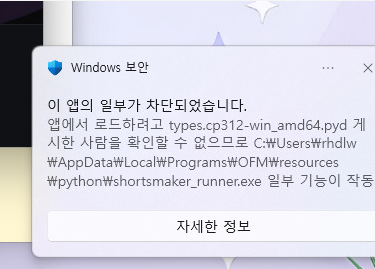
해결방법
1. 윈도우 업데이트 안 했을 경우 업데이트
2. 좌측 하단 윈도우 버튼 혹은 검색 버튼 누르신 후 스마트 앱 컨트롤 검색
→ 끄기 선택 후 ‘예’ 클릭
3. 프로그램을 재시작하거나 컴퓨터 재시작
제작과정에서 나오는 질문
프리미어 프로 프로젝트 가이드
타임라인 3개의 시퀀스가 안 나올때
✅일부 사용자 PC에서 타임라인 3개가 안 나오는 경우 발생

해결방법
1.프로젝트 윈도우 클릭 및 활성

- 해당 시퀀스 더블 클릭

- 자동으로 타임라인에서 보임

노션 페이지 · 오피스메이커 설치 가이드노션에서 열기